Showing posts with label instalasi-komputer. Show all posts

Wednesday, December 28, 2011

Instalasi Windows XP SP2


Windows XP merupakan salah satu Sistem Operasi yang masih cukup populer digunakan oleh banyak pengguna PC yang diciptakan oleh Microsoft Corporation. Keunggulan dari system operasi ini selain tidak membutuhkan hardware yang terlalu tinggi, juga sangat mudah digunakan oleh berbagai kalangan sebab sudah berbasiskan GUI (Graphic User Interface) yaitu interface yang berupa gambar sehingga kita tinggal klik sana dan sini. Lalu pernahkah kita berfikir bagaimana suatu system operasi dapat terinstall di computer kita dahulu saat kita membelinya?

Mungkin bagi sebagian orang instalasi system operasi Windows XP ini sangat mudah tetapi bagi para pengguna awam ini sangatlah sulit karena faktor kebiasaan menginstal komputernya yang kurang. Pada artikel ini bloganakkomputer ingin berbagi kepada siapa saja yang ingin belajar cara menginstal windows xp di komputernya sendiri dengan benar tanpa takut melakukan kesalahan karena tutorial ini juga disertakan gambar step-by-step instalasi yang sangat mudah dimengerti. :)

Spesifikasi minimum hardware yang dibutuhkan:
Prosesor Pentium III 450Mhz/AMD yang setara
CDROM/DVDROM drive
RAM 128 MB

Persiapkan dahulu, CD master Windows XP yang akan kita gunakan instalasi. Pada tutorial kali ini, saya menggunakan CD Windows XP Professional Service Pack 2 yang terdiri dari 1 CD master instalasi. Jika kita menggunakan CD master instalasi yang lebih dari 1 CD, semisal Windows XP Media Center Edition yang terdiri 2 CD, persiapkan dahulu seluruh CD master nya untuk mempermudah kita dalam instalasi.

Untuk langkah-langkah instalasinya sebagai berikut.


1. Nyalakan komputer kamu, saat pertama kali computer dinyalakan, akan terlihat proses POST seperti pada gambar dibawah. Dengan cepat, tekanlah tombol DEL untuk masuk ke setup BIOS. Pada beberapa jenis motherboard, langkah masuk ke BIOS mungkin sedikit berbeda, dengan menekan F2 pada keyboard.


2. Lalu setelah masuk ke dalam BIOS kemudian pilih Boot Menu dan pilih item Boot Device Priority.


    3. Setelah itu ubah First Boot / 1st Boot Device ke CDROM dan Secondary Boot ke Harddrive. Cara merubahnya dengan menekan + /- pada keyboard. Namun beberapa BIOS menggunakan F5/F6 untuk mengubahnya. Hal ini dilakukan supaya BIOS mem-boot pertama kali ke CDROM yang merupakan tempat installer Windows XP kita. Masukkan CD Master Windows XP, lalu tekan F10 untuk keluar dan menyimpan perubahan pada setup BIOS.


    4. Setelah proses re-boot dan POST selesai, boot from CD akan dijalankan. Tekan sembarang tombol saat muncul “Press any key to boot from CD”. Dan Windows setup akan mulai dijalankan.


    5. Saat memasuki Windows setup, pertama kali Windows akan mempersiapkan driver hardware yang digunakan dan mempersiapkan file-file Windows setup yang dibutuhkan.


    6. Lalu kita akan memasuki Welcome Screen. Kita diberi 3 pilihan :

    • Tekan Enter : untuk melanjutkan proses instalasi
    • Tekan R : untuk melakukan repair melalui recovery console.
    • Tekan F3 : untuk keluar dan membatalkan proses intalasi.
    Pilih Enter untuk melanjutkan instalasi.


    7. Lanjut pada Lisencing Agreement / EULA (End User License Agreement). Baca persetujuan untuk instalasi Windows XP terlebih dahulu. Tekan F8 untuk melanjutkan proses instalasi dengan menyetujui Licensi Agreement atau ESC untuk batalkan proses.


    8. Kemudian kita akan lanjut ke bagian partisi harddisk. Nah, pada gambar dibawah, posisi harddisk dapat kita anggap masih baru dan belum terpartisi sama sekali. Tekan C untuk membuat partisi baru.


    9. Lalu masukkan berapa besar kapasitas partisi yang ingin kita buat dalam satuan Megabytes (MB) dan tekan enter untuk membuat partisinya. Pada contoh instalasi kali ini, kita akan membuat 2 partisi, yaitu partisi C dengan kapasitas 4GB dan sisanya kita buat partisi sendiri sebesar 1GB.


    10. Setelah partisi C jadi, lakukan langkah yang sama untuk membuat partisi lainnya dengan mengarahkan pointer ke unpartitioned space sisanya dan tekan C lalu enter, maka hasilnya seperti gambar di bawah.


    11. Arahkan pointer ke partisi yang akan kita install Windows XP (disarankan pada partisi C) dan tekan enter , maka kita diberi pilihan file system yang akan digunakan atau biasa kita sebut formatting. Gunakan format NTFS saja, sebab mempunyai besaran cluster yang lebih kecil sehingga harddisk kita lebih efisien dalam penempatan file. Lalu jika merupakan harddisk baru, pilih NTFS Quick saja, namun jika merupakan harddisk lama/bekas dan kita tidak yakin seluruh sectornya baik, pilih NTFS yang normal saja sehingga proses formatting juga akan mengecek bad sector pada harddisk. Karena ini merupakan harddisk baru, pilih NTFS Quick saja, dan tekan Enter.


    12. Proses formatting harddisk akan dimulai.


    13. Lalu dilanjutkan dengan proses copying files.


    14. Setelah proses copying selesai, maka proses instalasi akan me-reboot/restart secara otomatis. Kemudian muncul “Press any key….” yang kedua. Jangan tekan apapun sebab jika ditekan, maka proses akan kembali ke setup awal. Biarkan saja maka system akan mem-boot melalui harddisk (inilah alasan mengapa kita membuat secondary boot pada setting BIOS awal pada harddisk). Bila proses instalasi langkah 1-13 benar dan berhasil maka akan tampil seperti gambar dibawah yang menandakan proses instalasi berlanjut dengan boot from harddisk.


    15. Setelah itu kita akan sampai pada Regional and Language options. Kita dapat mensetting tempat tinggal kita dan bahasa pada pilihan customize. Setelah selesai, klik next untuk melanjutkan.


    16. Lalu isikan Nama dan Organisasi kita pada halaman Personalize Your Software. Kemudian klik Next.


    17. Disini kita diwajibkan untuk mengisi Product Key atau Serial Number sesuai dengan type windows yang kita gunakan. Jika tidak diisi, maka proses instalasi tidak dapat berlanjut. Biasanya pada Windows Original dapat ditemukan pada belakang CD Case nya. Masukkan 25 digit key nya dan tekan Next lagi.


    18. Isikan nama komputer dan password untuk dapat mengakses sebagai administrator pada komputer ini lalu tekan Next.


    19. Setting tanggal dan waktu (Date and Time) dan zona waktu (Time Zone) sesuai kita berada. Karena saya ada di Solo, Jawa Tengah maka saya setting (GMT+07:00)Bangkok, Hanoi, Jakarta lalu klik Next.


    20. Kemudian akan muncul Networking Settings, jika pada computer kita terdapat suatu Ethernet. Kita dapat memilih Typical settings untuk setting default windows, atau Custom settings untuk setting manual. Pilih typical saja bila kita menghendaki setting default windows lalu klik Next.


    21. Bila kita terhubung dalam jaringan local dengan domain pilih option Yes, lalu isi dengan nama DOMAIN yang sama dengan DOMAIN jaringan kita. Sebaliknya jika tidak terhubung kejaringan atau terhubung tapi tanpa DOMAIN pilih option No, tekan Next.


    22. Setelah proses instalasi selesai, akan muncul Welcome Screen pada layar. Pilih Next.


    23. Lalu ada option mengenai security dan Automatic Updates. Jika kita menghendaki Automatic Updates aktif, pilih pada option pertama, namun jika kita ingin men-setting nanti saja, pilih option kedua “Not Right Now”. Kita pilih option yang pertama saja “Help Protect my PC by Turning on Automatic Updates now” sehingga firewall kita pun akan aktif. Klik next.


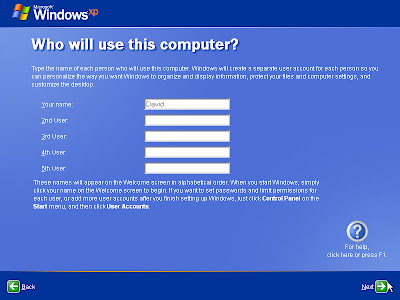
    24. Berikutnya muncul form nama pengguna computer kita. Isi siapa saja yang akan menggunakan atau mengakses computer ini. Bagian ini juga dapat kita setting lebih lanjut nanti seperti mengatur password tiap-tiap user pada bagian User Account di Control Panel. Klik next dan next lagi.


    25. Dan akhirnya, kita akan masuk pada Desktop Window pertama kita seperti gambar di bawah.


    Hingga langkah ini, dapat kita katakan bahwa proses instalasi kita telah berhasil. Lalu lanjutkan dengan menginstal driver-driver hardware, aplikasi, dan program-program sesuai kebutuhan. Selamat mencoba.


    D4V1D

    Wednesday, November 23, 2011

    File System pada Windows dan Linux

     
    Sebuah system operasi, membutuhkan struktur file tertentu untuk menjalankan / mengakses suatu file. File sendiri adalah kumpulan informasi yang berhubungan dan tersimpan dalam secondary storage. Type dari file bisa berupa data (character, numeric, binary), dan juga dapat berupa program. Jadi dapat diibaratkan suatu rumah yang merupakan media storage pada computer (haddisk) sudah di partisi / disekat-sekat sesuai dengan kebutuhan. Nah partisi-partisi / ruangan-ruangan tersebut belum dapat langsung digunakan, dan perlu suatu penataan ruang terlebih dahulu tergantung siapa yang akan menempatinya, dan terutama supaya dia yang menempati suatu ruangan / partisi tersebut dapat nyaman, serta mudah untuk menempatkan maupun mengambil barang-barangnya. Itulah gambaran sedikit mengenai file system. Lalu file system untuk setiap system operasi juga berbeda-beda. Pada laporan kali ini, kita akan membahas file system untuk windows dan linux, sebab kedua system operasi ini yang sering kita install maupun kita gunakan. Dan pertanyaan yang mendasar sebenarnya, apakah file system itu? Apakah keunggulan dan kelemahan setiap type file system baik pada Windows maupun Linux?

    Jika kalian sudah mengenal computer dan terutama system operasi, pasti tahu kan yang namanya file system itu? File system merupakan sebuah metode penyimpanan dan pengorganisasian data/file pada computer. File system ini menggunakan sebuah media penyimpanan seperti harddisk dan CD-ROM. Seperti yang saya singgung di atas, file system / struktur file tertentu dibutuhkan oleh suatu system operasi untuk dapat menjalankan dan mengakses suatu file. Ada banyak bentuk dari system file dan berbeda-beda jenisnya tergantung dari system operasi yang digunakan. Jika kita menggunakan Linux, terdapat file system ext2, ext3, dan ext4. Jika kita menggunakan Windows, akan kita jumpai file system FAT16, FAT32, dan NTFS. Berikut pembahasan singkat mengenai masing-masing jenis system file, kelebihan dan kekurangannya, lalu kemudian dapat kita bandingkan system file pada Linux maupun pada Windows.

    Linux
    Linux mempunyai beberapa jenis file file system dari yang ext2, ext3, dan yang terbaru ext4.

    1. Second Extended (Ext2)

    Second Extended File system (Ext2) dirancang oleh Rémy Card, sebagai file sistem yang extensible dan powerful untuk digunakan pada sistem operasi Linux.

    Latar belakang

    Ext2 pertama kali dikembangkan dan diintegrasikan pada kernel Linux, dan sekarang ini sedang dikembangkan juga penggunaannya pada sistem operasi lainnya.

    Tujuannya adalah untuk membuat suatu file system yang powerful, yang dapat mengimplementasikan file-file semantik dari UNIX dan mempunyai pelayanan advance features.

    Kemampuan dasar EXT2
    • File system EXT2 mampu menyokong beberapa tipe file yang standar dari UNIX, seperti regular file, directories, device special files, dan symbolic links.
    • EXT2 mampu mengatur file-file system yang dibuat dalam partisi yang besar.
    • File system EXT2 mampu menghasilkan nama-nama file yang panjang. Maximum 255 karakter.
    • EXT2 memerlukan beberapa blok untuk super user (root).

    2. Third Extended File System (Ext3)

    EXT3 merupakan suatu journalled filesystem. Journalled filesystem didesain untuk membantu melindungi data yang ada di dalamnya. Dengan adanya journalled filesystem, maka kita tidak perlu lagi untuk melakukan pengecekan ke-konsistensian data, yang akan memakan waktu sangat lama bagi harddisk yang berkapasitas besar. EXT3 adalah suatu filesystem yang dikembangkan untuk digunakan pada sistem operasi Linux. EXT3 merupakan hasil perbaikan dari EXT2 ke dalam bentuk EXT2 yang lebih baik dengan menambahkan berbagai macam keunggulan

    Keunggulannya:

    Availability
    • EXT3 tidak mendukung proses pengecekan file system, bahkan ketika system yang belum dibersihkan mengalami “shutdown”, kecuali pada beberapa kesalahan hardware yang sangat jarang.
    • Hal seperti ini terjadi karena data ditulis atau disimpan ke dalam disk dalam suatu cara sehingga file system-nya selalu konsisten.
    • Waktu yang diperlukan untuk me-recover ext3 file system setelah system yang belum dibersihkan dimatikan tidak tergantung dari ukuran file system atau jumlah file; tetapi tergantung kepada ukuran “jurnal” yang digunakan untuk memelihara konsistensi. Jurnal dengan ukuran awal (default)
    • membutuhkan sekitar 1 sekon untuk recover (tergantung dari kecepatan hardware).

    Integritas Data
    • Dengan menggunakan file sistem ext3 kita bisa mendapatkan jaminan yang lebih kuat mengenai integritas data dalam kasus dimana sistem yang belum dibersihkan dimatikan (shutdown).
    • Kita bisa memilih tipe dan level proteksi yang diterima data.
    • Kita bisa memilih untuk menjaga agar file system tetap konsisten, tetapi tetap mengijinkan kerusakan terhadap data dalam file system dalam kasus dimatikannya (shutdown) system yang belum dibersihkan; ini bisa memberikan peningkatan kecepatan pada beberapa keadaan.
    • Secara alternatif kita bisa memilih untuk lebih memastikan bahwa data konsisten dengan bagian dari file system; ini berarti kita tidak akan pernah melihat “garbage data” pada file-file yang baru ditulis ulang setelah terjadi “crash”.
    • Pilihan yang aman yakni menjaga kekonsistenan data sebagai bagian dari file system adalah pilihan default.

    Perbandingan EXT2 VS EXT3
    • Secara umum prinsip-prinsip dalam EXT2 sama dengan EXT3.
    • Metode pengaksesan file, keamanan data, dan penggunaan disk space antara kedua file system ini hampir sama.
    • Perbedaan mendasar antara kedua file system ini adalah konsep journaling file system yang digunakan pada EXT3.
    • Konsep journaling ini menyebabkan EXT2 dan EXT3 memiliki perbedaan dalam hal daya tahan dan pemulihan data dari kerusakan.
    • Konsep journaling ini menyebabkan EXT3 jauh lebih cepat daripada EXT2 dalam melakukan pemulihan data akibat terjadinya kerusakan.

    3. Fourth Extended File System (Ext4)

    Ext4 dirilis secara komplit dan stabil berawal dari kernel 2.6.28 jadi apabila distro anda yang secara default memiliki versi kernel tersebut atau di atas nya otomatis system anda sudah support ext4 (dengan catatan sudah di include kedalam kernelnya). Selain itu versi e2fsprogs harus mengunakan versi 1.41.5 atau lebih.

    Apabila anda masih menggunakan fs ext3 dapat mengkonversi ke ext4 dengan beberapa langkah yang tidak terlalu rumit.

    Keuntungan yang bisa didapat dengan mengupgrade filesystem ke ext4 dibanding ext3 adalah mempunyai pengalamatan 48-bit block yang artinya dia akan mempunyai 1EB = 1,048,576 TB ukuran maksimum filesystem dengan 16 TB untuk maksimum file size nya, fast fsck, journal checksumming, dan defragmentation support.


    Windows

    Selain Linux, sistem operasi Windows juga mempunyai jenis file system tersendiri sepert FAT16, FAT32, dan NTFS. Berikut merupakan penjelasan dari masing masing sistem file yang ada pada sistem operasi Windows :

    FAT16 (File Allocation Table 16)
    Sistem file FAT16 pertama kali diperkenalkan pada era MS-DOS di tahun 1981. Sistem file yang sudah berumur 27 tahun ini, pertama kali dirancang untuk menangani file yang terdapat pada floppy disk. Selanjutnya dengan beberapa perbaikan, sistem file ini mampu untuk menangani file yang terdapat pada hard disk. Keunggulan yang paling besar dari FAT16 adalah kemampuan untuk bekerja pada banyak sistem operasi yang berbeda seperti, Windows 95/98/Me, OS/2, Linux, dan beberapa versi dari UNIX. Sedangkan kelemahan terbesarnya terletak pada jumlah kluster yang terbatas untuk tiap partisinya, sehingga apabila hardisk bertambah besar maka ukuran kluster yang ada pada hardisk juga akan bertambah besar. Pada hardisk dengan besar partisi 2GB, setiap kluster mempunyai besar 32 kilobytes, artinya walaupun file yang terdapat pada hardisk tersebut lebih kecil dari 32 KB maka pada hardisk dengan FAT16 tetap akan menempati ruangan sebesar 32 KB. FAT16 juga tidak mendukung kompresi, enkripsi dan beberapa teknik keamanan yang lain. 

    FAT32 (File Allocation Table 32)
    Sistem file FAT32 pertama kali diperkenalkan saat peluncuran Windows 95 Service Pack 2. Sistem file ini merupakan pengembangan dari FAT16 dengan perbaikan utama terletak pada peningkatan jumlah kluster untuk setiap partisi. Dalam perjalanannya ternyata FAT32 mempunyai banyak keunggulan lain bila dibandingkan dengan pendahulunya. Meskipun FAT32 bertujuan untuk menutupi segala kelemahan yang terdapat pada FAT16, ternyata timbul suatu masalah dengan kompatibilitas terhadap sistem operasi yang lain. Bila FAT16 mampu ‘bercengkrama’ dengan banyak sistem operasi, tidak demikian halnya dengan FAT32. Windows NT, Linux dan UNIX adalah beberapa diantara sistem operasi yang gagal ‘dihinggapi’ oleh FAT32. Setelah muncul Windows XP, hal ini tidak menjadi masalah lagi karena Windows XP dapat dipasang dengan baik pada FAT32 sehingga mempermudah melakukan komunikasi di jaringan yang menggunakan Windows XP tanpa memperdulikan sistem file yang digunakan.

    NTFS (New Technology File System)
    Sistem file NTFS diperkenalkan pertama kali saat peluncuran versi awal dari Windows NT. Sistem file ini sangat berbeda dengan FAT. NTFS memberikan fitur keamanan yang sangat tinggi, kompresi data yang bagus serta enkripsi data yang susah ditembus. Sistem file ini merupakan sistem file default saat kita pertama kali melakukan instalasi Windows XP dan jika kita melakukan upgrade dari Windows 9x ke Windows XP maka kita akan ditanya apakah kita juga akan mengkonversi sistem file lama kita ke NTFS. Jika kita menolak untuk melakukan konversi juga tidak menjadi masalah sebab Windows XP tetap akan bekerja pada sistem file FAT32 tentu dengan fitur keamanan yang kurang. Yang perlu diingat, kita bisa dengan mudah melakukan konversi sistem file dari FAT16 atau FAT32 ke NTFS, tetapi sebaliknya, bila kita ingin mengkonversi balik ke FAT dari NTFS tidak bisa dilakukan dengan mudah tanpa men-format hardisk.

    Sayangnya sistem file NTFS tidak bisa menutupi kelemahan FAT32 dalam masalah kompatibelitas dengan sistem operasi yang lain sehingga disarankan bila kita menggunakan 2 sistem operasi yang berbeda dalam 1 komputer maka kita diharapkan untuk selalu menyediakan satu partisi dengan sistem file FAT sebagai tempat menyimpan data recovery. Namun dengan fitur recovery yang ditawarkan/termasuk di dalam sistem operasi Windows XP, saya rasa pembuatan partisi FAT ini menjadi suatu yang mubazir.


    sumber :

    http://blog.uin-malang.ac.id/didikz/2011/02/11/penjelasan-file-system-extended-ext-di-linux-jenis-ext2-ext3-ext4
    http://en.wikipedia.org/wiki/File_system
    http://bebas.ui.ac.id/v06/Kuliah/SistemOperasi/BUKU/bahan/bahan-bab6.pdf
    http://wildanfaizzani.wordpress.com/2011/03/18/perbedaan-fat-fat32-ntfs-ext2-ext3-dan-ext4/